みなさんこんにちは。
MacBook Pro使ってますか?
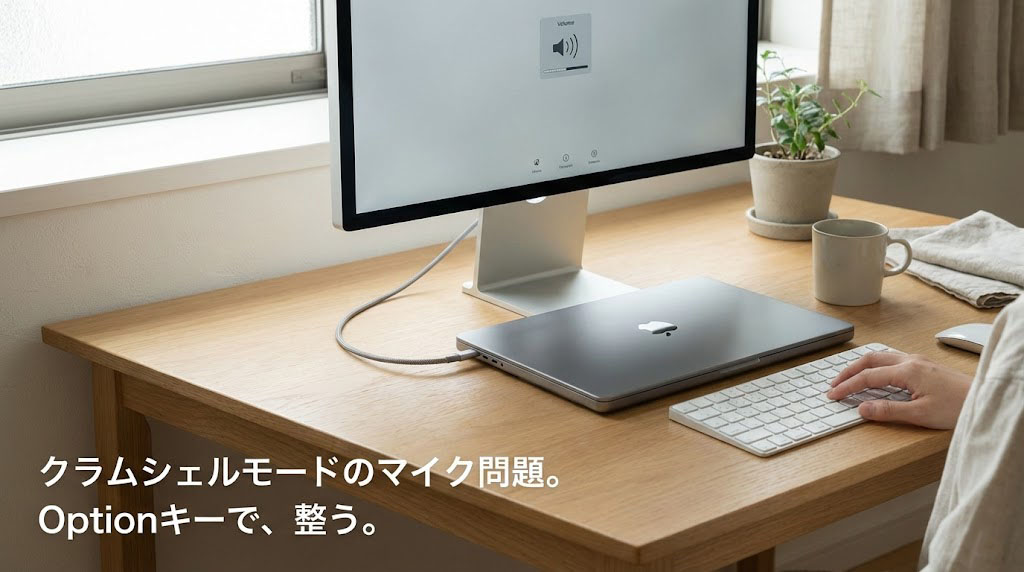
僕は自宅では外部ディスプレイに接続して、MacBookを閉じた状態で使う「クラムシェルモード」で作業しています。
ケーブル一本でデスクトップPCのように大画面で作業できるので最高なんですよね〜。
しかし!
この便利なクラムシェルモードには、ひとつだけ大きな落とし穴があるんです。
スピーカーは選べるのにマイクが選べない問題
それは、**「スピーカーは切り替えやすいのに、マイクの設定だけ忘れがち」**という問題です。
画面右上のスピーカーアイコンをクリックすれば、音が出る場所(出力)は簡単に選べますよね。
でも、ここを見てください。マイク(入力)のリストはそこには表示されません。
その結果、どうなるかというと…
「こちらの声が相手にこもって聞こえる」という事態が頻発します。
これ、閉じたMac本体のマイクが一生懸命音を拾おうとしているからなんですよね。
出力先は簡単に変えられるのに、入力元のマイクを選ぶ項目がここにはない。
おいぃぃぃ!なんで入力は選ばせてくれないんだよAppleさん!!
解決策は「Optionキー」だった
いちいち「システム設定」を開いて、「サウンド」を選んで、「入力」タブを開いて…なんてやってられません。
いざマイクを使おうとした時にそんな面倒なことしてたら焦りますよね。
で、解決策はめちゃくちゃ簡単でした。
それは…
「Option(Alt)」キーを押しながら、メニューバーの「音量アイコン」をクリックするだけ!
たったこれだけです。
実際にやってみた画面がこちら↓
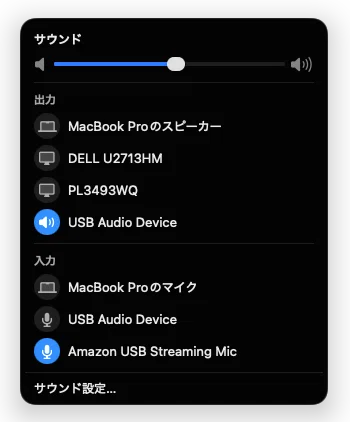
Optionキーを押しながらクリックすると、なんと普段は隠れている**「入力装置」**という項目が出現するのです!
ここで使いたいマイク(WebカメラのマイクやUSBマイクなど)を選べば一瞬で解決。
このショートカットを知ったとき、「まじかよ…そんな裏技あったんか…」と驚愕しました。笑
なぜOptionキーなのか
たかがマイクの切り替えなんですが、このショートカットを知っているかどうかで快適さが全然違います。
通常のクリックだと、音楽を聴くためのスピーカー切り替えしかできません。
でもOptionキーを押すだけで、マイクの準備が一瞬で整うわけです。
僕はこれまで、わざわざシステム設定を開いてマイクを切り替えていました。
あの時間は一体なんだったんだ…。
ちなみに、「ケーブル挿したら自動で切り替えるアプリ」とかもあるみたいなんですが、OSのアップデートで使えなくなったり設定が難しかったりします。
個人的には、この「Option + クリック」で自分の手で確実に切り替えるのが一番安心かな〜と思っています。
最後に
というわけで、Macのクラムシェルモードで起きがちなマイク問題と、その解決策でした。
MacBookを閉じて外部モニターで作業している方は、知らず知らずのうちにMac本体のマイクで音を拾っているかもしれません。
Web会議だけでなく、これからはAIへの指示出しや文字起こしなど、「音声入力」を活用する機会も増えていくと思います。
音声入力の精度はマイクの音質に直結しますからね。
「あれ?マイク変えたいな」と思ったら、ぜひこのOptionキー技を試してみてください。
ほんと、もっと早く知りたかったです。笑
それではまた!